
Po co w ogóle przejmować się obudową – kontekst i priorytety
Obudowa jako element chłodzenia, a nie tylko „pudełko na części”
Obudowa PC z dobrym przepływem powietrza nie jest ozdobnym kartonem na elektronikę, tylko integralnym elementem systemu chłodzenia. Nawet najlepsze chłodzenie procesora i fabrycznie mocno przewietrzona karta graficzna będą pracować wyraźnie gorzej, jeśli powietrze w obudowie stoi, a ciepło nie ma którędy uciec. Różnice temperatur między obudową „duszącą” a poprawnie zaprojektowaną obudową z frontem mesh potrafią sięgać kilkunastu stopni na GPU i CPU. To przekłada się nie tylko na kulturę pracy (głośność), ale też na stabilność i żywotność sprzętu.
Obudowa wpływa też na ergonomię: wygodę montażu, dostęp do filtrów przeciwkurzowych, możliwość łatwego dołożenia dysku, drugiego SSD albo AIO w przyszłości. Zła decyzja na etapie zakupu potrafi później „ukarać” każdą próbę rozbudowy, bo nagle brakuje miejsca na dłuższą kartę, grubszy radiator lub po prostu nie ma gdzie sensownie ułożyć kabli zasilacza.
Jeśli zestaw ma służyć kilka lat, wybór obudowy na zasadzie „najtańsza z okienkiem” jest zwykle pomysłem krótkowzrocznym. Bardziej rozsądne jest traktowanie obudowy jako platformy, która przetrwa kilka wymian GPU, CPU i chłodzenia, a do tego nie będzie wymagać corocznego gruntownego demontażu z powodu ton kurzu.
Priorytety: temperatury, hałas, rozbudowa, estetyka
W praktyce dobór obudowy sprowadza się do rozsądnego poskładania kilku priorytetów. Zwykle kolejność jest taka:
- Przepływ powietrza i temperatury – jeśli GPU i CPU mają trochę luzu termicznego, można je chłodzić ciszej i są mniej podatne na throttling.
- Hałas – zbyt agresywny airflow, źle ustawione wentylatory albo cienkie, rezonujące panele potrafią zamienić komputer w hałaśliwy wentylator biurowy.
- Miejsce na rozbudowę PC – dodatkowe dyski, wymiana GPU na dłuższe, dokładanie pamięci lub chłodnicy.
- Estetyka – podświetlenie, szkło, „gamingowy” design to dodatek, a nie fundament wyboru.
Wyjątki oczywiście się zdarzają. W biurze, gdzie komputer stoi pod biurkiem i pracuje na zintegrowanej grafice, priorytetem może być cisza i prostota, nawet kosztem wydajności przepływu. W małym mieszkaniu z dziećmi ważniejsza będzie obudowa zamknięta, z filtrami i dobrym wyciszeniem bocznych paneli, zamiast modelu typu „otwarta kratka z każdej strony”. Jednak w zdecydowanej większości zestawów gamingowych oraz stacji roboczych logicznym punktem wyjścia pozostaje obudowa z dobrym airflow.
„Byle taniej” kontra „platforma na lata”
Najczęstsze podejście budżetowe wygląda tak: kupić możliwie tanią obudowę, dorzucić 2–3 wentylatory i liczyć, że będzie „git”. W niektórych konfiguracjach rzeczywiście się to sprawdzi – szczególnie tam, gdzie używa się słabszych, mniej grzejących się podzespołów lub konstrukcji OEM. Problem zaczyna się przy nowoczesnych GPU i CPU z wysokim TDP, gdzie tanie obudowy z zabudowanym frontem albo wąskimi wlotami powietrza fizycznie ograniczają ilość chłodnego powietrza w środku.
Podejście „platforma na lata” jest bardziej kosztowne na starcie, ale zwykle tańsze w całym cyklu życia komputera. Dobra obudowa mid-tower z solidnym frontem mesh, sensownym systemem zarządzania kablami, miejscem na dłuższe GPU i miejscami na rozwiązania typu AIO 240/280 mm potrafi służyć przez 6–8 lat, przechodząc przez kilka modernizacji. W takim scenariuszu wymienia się wszystko poza obudową i zasilaczem, co jest o wiele łatwiejsze logistycznie i finansowo.
Scenariusze użytkownika: gracz, twórca treści, biuro
Gracz zwykle najbardziej obciąża kartę graficzną, więc dla niego obudowa z dobrym przepływem powietrza przez front jest kluczowa. Długa, szeroka karta z masywnym radiatorem potrzebuje przestrzeni na wlot świeżego powietrza i trochę „oddechu” wokół. Z kolei twórca treści (montaż, rendering, obróbka zdjęć, 3D) często korzysta z większej liczby dysków, kilku wentylatorów i czasem chłodzenia wodnego AIO. Tu oprócz airflow liczy się dostępność zatok na dyski, miejsca na chłodnice na topie i tyle oraz możliwość sensownego ułożenia okablowania, żeby nie blokowało przepływu.
Komputer biurowy/domowy to inna bajka: niski pobór mocy, najczęściej zintegrowana grafika, małe obciążenie. Tutaj wystarczy spokojna, prosta obudowa z jednym wlotem i jednym wylotem powietrza, byle nie była to konstrukcja całkowicie zamknięta bez jakiejkolwiek perforacji. Za to kwestie dostępności frontowych portów USB, przycisku power w wygodnym miejscu czy łatwości czyszczenia filtrów bywają ważniejsze niż możliwość montażu 360-milimetrowej chłodnicy.
Kiedy opłaca się wymienić tylko obudowę
Wymiana samej obudowy ma sens przede wszystkim wtedy, gdy:
- zdecydowanie brakuje przepływu powietrza (wysokie temperatury GPU/CPU mimo dobrego chłodzenia, brak miejsca na sensowne ustawienie wentylatorów),
- aktualna obudowa nie mieści nowej karty graficznej lub chłodzenia procesora, a zależy Ci na tych konkretnych komponentach,
- konfiguracja generuje za dużo hałasu, bo cienkie panele rezonują, a każda próba „dokręcenia wentylatorów” kończy się szumem.
Jeśli jednak komputer jest z natury chłodny (niskie TDP, brak dedykowanego GPU lub słabsza karta), a wymiana obudowy motywowana jest tylko tym, że „stara mi się znudziła”, to zwykle mamy do czynienia z kosmetyką. W takim przypadku lepiej dołożyć środki do faktycznej modernizacji podzespołów, chyba że nowa obudowa rozwiąże też problem z hałasem czy kurzem.
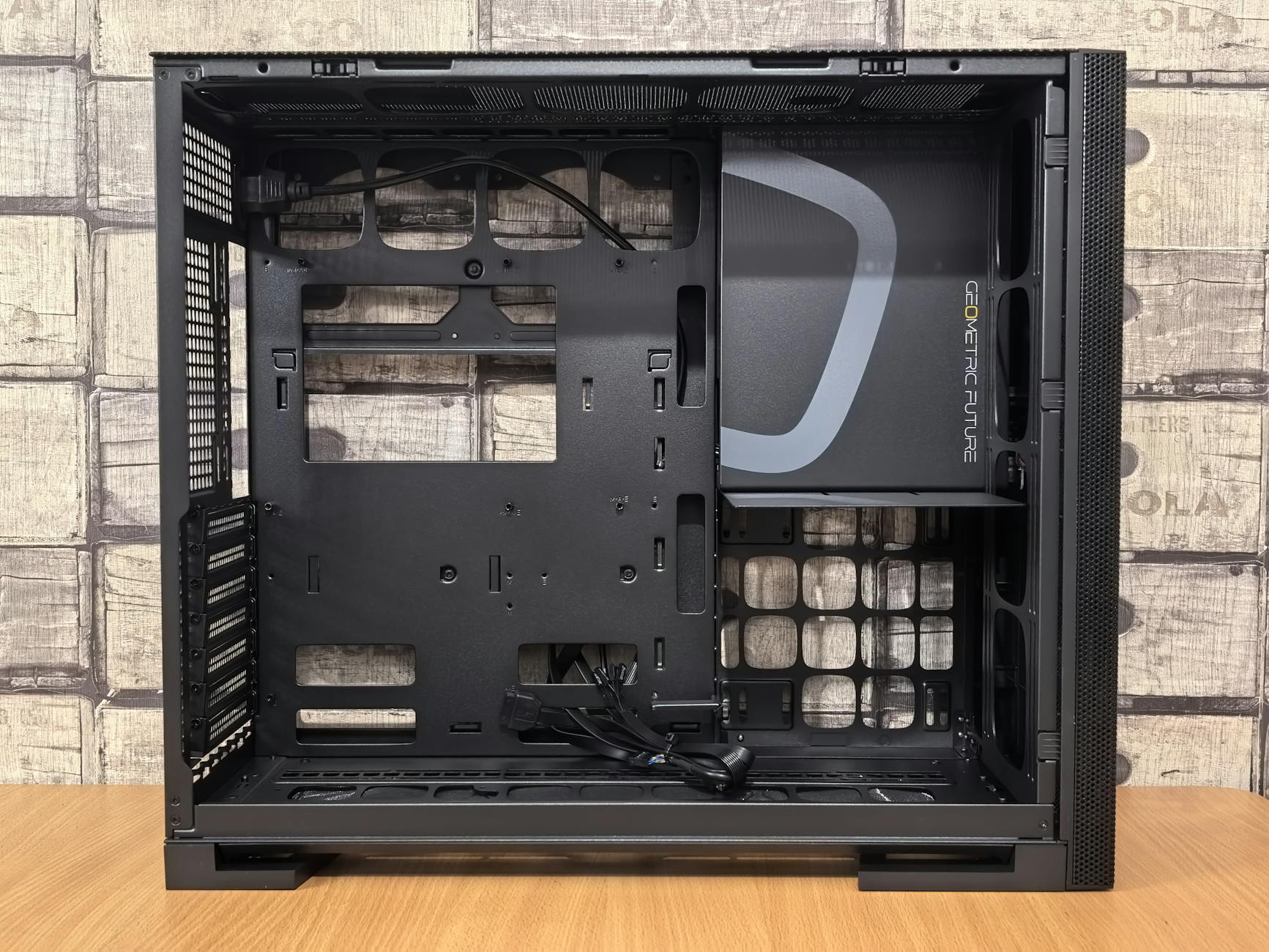
Rozmiar obudowy a realne potrzeby – ATX, mATX, ITX i „full tower”
Standardy płyt głównych i ich wpływ na wybór obudowy
Podstawą jest dopasowanie obudowy do formatu płyty głównej. Najczęstsze standardy to:
- ATX – pełnowymiarowy standard, najwięcej slotów PCIe, często więcej złącz SATA i M.2; wymaga obudowy ATX (mid-tower lub większej).
- microATX (mATX) – nieco niższa, węższa płyta, zazwyczaj 2–4 sloty RAM, 2–3 sloty PCIe.
- Mini-ITX (ITX) – bardzo kompaktowy format, zwykle tylko jeden slot PCIe, 2 sloty RAM, mniej złącz na płycie.
- E-ATX – poszerzone płyty dla entuzjastów i stacji roboczych, wymagają większych obudów (mid-tower z dopiskiem E-ATX lub full tower).
Na papierze wiele obudów ATX deklaruje zgodność i z ATX, i z mATX, i z ITX, co w praktyce jest prawdą. Różnica zaczyna się przy realnym rozkładzie miejsc na kable, wentylatory i dyski. W obudowie mid-tower ATX płyta mini-ITX zajmie niewielką część wnętrza, ale za to zostawi bardzo dużo przestrzeni na przepływ powietrza, co dla karty graficznej i chłodzenia CPU jest korzystne.
Przed zakupem warto sprawdzić nie tylko sam format, ale też: liczbę slotów PCIe, rozkład złącz SATA i USB, położenie 24-pinowego zasilania płyty oraz złącza CPU (8/4-pin) – w ciasnych obudowach ITX doprowadzenie tych kabli bywa problematyczne, a w dużych obudowach z kolei trzeba zadbać o długość przewodów.
Plusy i minusy małych obudów mATX/ITX
Małe obudowy kuszą tym, że zajmują mało miejsca na biurku lub pod nim. Do zestawów salonowych (obok TV), zestawów HTPC czy minimalistycznych stanowisk to spory atut. Niestety, małe gabaryty pociągają za sobą kompromisy:
- ograniczona wysokość chłodzenia CPU – wieżowe coolery powyżej ~150 mm często odpadają, trzeba szukać niższych modeli lub AIO,
- ograniczona długość GPU – nie każda karta 2,5–3 slotowa wejdzie, a nawet jeśli wejdzie „na styk”, może dusić przepływ powietrza,
- mniej miejsc na wentylatory – 1–2 wloty, 1 wylot, ograniczony top lub jego brak,
- dużo trudniejsze zarządzanie kablami – krótka odległość między zasilaczem, płytą i dyskami oznacza plątaninę przewodów, która łatwo blokuje przepływ powietrza.
Małe obudowy (szczególnie ITX) najczęściej sprawdzają się w zestawach z ograniczonym poborem mocy: średniej klasy GPU, ewentualnie bardziej energooszczędne procesory. Wysokowydajne zestawy z topowymi kartami typu „triple-fan” w ITX da się zbudować, ale robi się z tego projekt dla zaawansowanego entuzjasty, a nie spokojna platforma na lata. Dodatkowo w takich konstrukcjach każdy błąd w przepływie powietrza (źle ustawione obroty, zatkany filtr, źle poprowadzone kable) jest karany gwałtownym wzrostem temperatur.
Mid-tower i full tower – przestrzeń robocza i airflow
Obudowy mid-tower ATX to rozsądny złoty środek: dość miejsca na karty graficzne, standardowe chłodzenia powietrzne, AIO 240/280 mm, kilka dysków i kilka wentylatorów. Dla większości graczy i twórców treści taka obudowa z dobrze zaprojektowanym frontem mesh jest optymalna pod kątem przepływu powietrza i wygody pracy przy składaniu komputera.
Full tower w praktyce przydaje się w dwóch scenariuszach: rozbudowane stacje robocze (dużo dysków, kilka kart rozszerzeń, czasem kilka GPU) oraz zestawy z rozproszonym chłodzeniem wodnym (duże chłodnice, rezerwuary itd.). Dodatkowa przestrzeń pozwala swobodniej zaprojektować przepływ powietrza – dodać więcej wlotów i wylotów bez upychania ich jeden na drugim i bez tworzenia „martwych stref” za piwnicą zasilacza.
Trzeba jednak zaznaczyć, że większa obudowa nie zawsze równa się lepszy airflow. Jeżeli front jest zabudowany, a wloty powietrza są wąskie, to nawet w wielkim pudle ciepłe powietrze będzie się kumulować. Duży wolumen wnętrza pomaga, ale przy słabym projekcie frontu i topu wciąż można uzyskać rozczarowujące temperatury.
Typowe problemy z kompaktowymi obudowami
W ciasnych obudowach zbyt długie przewody zasilacza muszą zostać gdzieś upchnięte. W praktyce kończy się to często upchaniem ich w „piwnicy” zasilacza lub na siłę za tacką płyty głównej. Jeśli producent nie przewidział wystarczającej przestrzeni na zarządzanie kablami, plątanina przewodów wychodzi do głównej komory i blokuje cyrkulację powietrza. To jeden z głównych argumentów za zasilaczami modularnymi lub półmodularnymi, szczególnie w mniejszych obudowach.
Drugi klasyczny problem to zatoki dysków umieszczone tuż za frontem, które blokują wentylatory wlotowe. W małych i starszych konstrukcjach zdarza się, że koszyk na HDD stoi dokładnie pomiędzy wentylatorami frontowymi a kartą graficzną. Powietrze musi wtedy opłynąć koszyk i kable SATA/zasilania, co realnie obniża skuteczność przedniego nawiewu na GPU.
Wreszcie – przy ciasnych konstrukcjach ITX/mATX bardzo wrażliwe jest rozmieszczenie złącz na płycie głównej. Jeśli złącze 24-pin jest z boku płyty przy krawędzi, a złącza SATA oraz USB front panelu stłoczone są w jednym miejscu, trzeba się liczyć z prawie nieuniknioną plątaniną przewodów. W takim układzie czysty przepływ powietrza bez uwzględnienia długości kabli zasilacza jest często nierealny.
Przykład: płyta mATX z myślą o przyszłej wymianie na ATX
Dość częsty scenariusz: ktoś kupił płytę mATX, bo była taniej dostępna, ale w przyszłości rozważa przejście na ATX (więcej slotów, lepsze sekcje zasilania, dodatkowe M.2). Najgorsze, co można wtedy zrobić, to kupić obudowę „dedykowaną” pod mATX lub małego „towerka”, który fizycznie nie pomieści ATX. Jeśli realnie istnieje plan przesiadki na ATX, rozsądniej jest od początku zainwestować w obudowę ATX mid-tower, do której mATX wchodzi bez problemu, a w przyszłości można po prostu przełożyć płytę.
Jeśli chcesz pójść krok dalej, pomocny może być też wpis: Czy warto kupić monitor 144 Hz do pracy biurowej i internetu.
W takim podejściu zyskuje się dwa plusy: po pierwsze, obudowa ma zwykle lepsze warunki airflow (większy front, więcej miejsc na wentylatory), po drugie – przestrzeń na rozbudowę sprzętu (dodatkowe dyski, chłodzenie, dłuższa karta) nie będzie ograniczona rozmiarem „pudełka”. Dla wielu użytkowników to właśnie obudowa i zasilacz, obok monitora, są elementami, które żyją najdłużej w całym zestawie.
Podstawy przepływu powietrza – jak faktycznie działa „airflow”
Naturalny kierunek przepływu – „przód/ dół → tył/ góra”
Przepływ powietrza w typowej obudowie opiera się na prostej zasadzie: chłodne powietrze jest zasysane z przodu i/lub z dołu, ogrzane wyrzucane z tyłu i przez górę. Fizyka pomaga – ciepłe powietrze unosi się ku górze – ale nie wyręcza złego projektu wnętrza. Jeśli front jest prawie szczelny, to nawet kilka wentylatorów „na full” niewiele zmieni.
Standardowy układ, który zwykle daje przewidywalne rezultaty, to:
- 2–3 wentylatory wlotowe na froncie (lub częściowo na dole),
- 1 wentylator wylotowy z tyłu,
- opcjonalnie 1–3 wyloty w topie (zależnie od chłodzenia CPU/VRM).
Tak ustawiony schemat wymusza ruch powietrza „przez” obudowę, zamiast „wokół” komponentów. Wyjątkiem są bardzo specyficzne konstrukcje z odwróconym układem płyty, bocznymi wlotami czy tunelem powietrznym dla GPU – tam często zalecenia producenta są lepszym punktem odniesienia niż ogólne reguły.
Ciśnienie dodatnie, ujemne i zbalansowane
W kontekście airflow często pojawiają się pojęcia ciśnienia dodatniego i ujemnego. Nie chodzi tu o fizykę w skali laboratoriów, tylko prostą relację: czy więcej powietrza jest wtłaczane do obudowy, czy z niej wyciągane.
- Ciśnienie dodatnie – więcej powietrza jest wtłaczane (wloty) niż wyciągane (wyloty). Nadmiar uchodzi szczelinami i otworami. Zwykle lepiej ogranicza kurz, bo powietrze „ucieka” przez nieszczelności zamiast być nimi zasysane.
- Ciśnienie ujemne – więcej powietrza jest wyciągane niż wtłaczane. Powstaje „podciśnienie”, które zasysa powietrze (z kurzem) każdym możliwym otworem, także nieprzefiltrowanym.
- Ciśnienie zbalansowane – w praktyce sytuacja zbliżona do równowagi; wloty i wyloty mają podobną łączną wydajność.
Przy domowych zastosowaniach dobrze dobrane ciśnienie dodatnie (lekki nadmiar wlotu z filtrami) bywa najpraktyczniejsze – łatwiej kontrolować kurz i czyścić kilka filtrów niż odkurzać cały środek co kilka tygodni. Ujemne ciśnienie bywa użyteczne w specyficznych obudowach lub przy bardzo ciepłych zestawach, ale wtedy trzeba liczyć się z większym brudzeniem się wnętrza.
Problem w tym, że producenci rzadko podają uczciwe dane o przepływie (CFM) dla realnych warunków. Same deklaracje „wlot 3×120, wylot 1×120” to za mało. Dochodzą jeszcze różne obroty wentylatorów, ich charakterystyka i opory po drodze (filtry, siatki, grill). Dlatego zamiast obsesyjnego liczenia CFM lepszą strategią jest:
- zapewnienie, że wloty z filtrami dominują nad niefiltrowanymi wylotami,
- utrzymanie choć jednej drogi powietrza „na wprost” GPU i CPU,
- traktowanie ustawień obrotów jako narzędzia do korekty ciśnienia (np. minimalne podbicie wlotów względem wylotów).
Martwe strefy i krótkie obiegi powietrza
Sam fakt, że w obudowie siedzi kilka wentylatorów, nie gwarantuje efektywnego chłodzenia. Częste problemy to:
- martwe strefy – obszary, gdzie powietrze prawie nie krąży (np. róg obudowy nad piwnicą zasilacza lub przestrzeń za dużym koszykiem na dyski),
- krótkie obiegi – ciepłe powietrze z wylotu jednego wentylatora jest od razu zasysane przez inny wentylator wlotowy, zanim opuści obudowę.
Przykładowy scenariusz: w obudowie z grubą piwnicą zasilacza montujesz wentylator na dole frontu jako wlot, a tuż za nim – zasilacz z otworem wentylacyjnym do wnętrza. Część strumienia z frontu zamiast chłodzić GPU, trafia bezpośrednio do PSU i wylatuje kratką z tyłu. Dla karty graficznej zysk jest znikomy.
Drugi klasyk: mocny wentylator w topie ustawiony jako wlot przy jednoczesnym silnym wylocie na tyle. Strumień z góry momentalnie zawraca do wentylatora z tyłu, tworząc „pętlę” nad chłodzeniem CPU, podczas gdy GPU dostaje relatywnie mało świeżego powietrza z frontu.
Minimalizowanie takich zjawisk polega zwykle na spokojnym przeanalizowaniu, którędy faktycznie „pójdzie” powietrze. Pomaga też prosty test dymem/wytwornicą mgły lub nawet cienkim paskiem papieru – widać wtedy, gdzie strumień jest silny, a gdzie niemal go nie ma.
Rola ułożenia komponentów w kształtowaniu airflow
Nawet w tej samej obudowie dwa różne zestawy mogą zachowywać się zupełnie inaczej pod kątem temperatur. Kluczowe znaczenie ma orientacja i objętość GPU oraz typ chłodzenia CPU.
- GPU trójslotowe z potężnym radiatorem praktycznie dzieli wnętrze obudowy na dwie niezależne komory – wszystko pod kartą może mieć inne warunki niż sekcja nad nią.
- Długie karty z otwartym chłodzeniem (open-air) wtłaczają większość ciepła z powrotem do wnętrza, więc ruch powietrza wokół GPU staje się kluczowy. Z kolei starsze „blowery” (turbinowe) wyrzucają ciepło prosto na tył – mniej obciążają wnętrze, ale same bywają głośne i gorące.
- Wieżowe chłodzenia CPU (tower) zwykle pracują wraz z naturalnym przepływem – zasysają powietrze z przodu, wyrzucają w stronę tyłu. Wystarczy, że wentylator na tyle nie jest zbyt słaby.
- Chłodzenia top-flow (wentylator nad radiatorem, wiejący „w dół”) dobrze chłodzą okolice VRM i RAM, ale zaburzają liniowy przepływ powietrza – część strumienia odbija się w różne strony.
W praktyce najwięcej kombinowania jest przy zestawach z bardzo mocną kartą i ograniczoną liczbą wlotów. Czasem pomaga drobna modyfikacja – np. odwrócenie jednego z wentylatorów w topie na wlot, jeśli karta znajduje się niżej i „widzi” ten strumień, lub dodanie frontowego wentylatora w osi GPU kosztem jednego z mniej efektywnych miejsc.
Jak diagnozować problemy z przepływem powietrza
Zamiast zgadywać, lepiej zrobić parę prostych testów. Nie potrzeba do tego specjalistycznego sprzętu, wystarczą:
- monitoring temperatur (HWInfo, MSI Afterburner, oprogramowanie płyty),
- możliwość tymczasowej zmiany prędkości wentylatorów (BIOS, soft producenta, Fan Control),
- opcjonalnie prosty pomiar hałasu, choćby subiektywny.
Praktyczna procedura może wyglądać tak:
- Uruchom obciążenie GPU/CPU (gra, benchmark) i zanotuj temperatury oraz obroty wentylatorów karty i CPU.
- Zwiększ prędkość wyłącznie wentylatorów wlotowych (front/dół) i porównaj wyniki. Jeśli temperatury GPU spadną wyraźnie (kilka stopni), a CPU w mniejszym stopniu – problem leży głównie w dostarczaniu świeżego powietrza do karty.
- Przywróć ustawienia, a potem zwiększ prędkość tylko wylotów (tył/top). Jeżeli obniża się przede wszystkim temperatura CPU, a GPU prawie się nie zmienia, brakuje skutecznego „wyssania” ciepła z okolic procesora.
- Jeśli przy każdej kombinacji temperatury prawie nie drgną, a hałas rośnie, problemem może być sam projekt obudowy (zabudowany front/top) lub błędna orientacja chłodzeń.
Na tej podstawie można zdecydować, czy sens ma dokładanie wentylatorów, ich przestawienie, czy w ogóle gra nie jest warta świeczki i lepiej myśleć o wymianie obudowy.
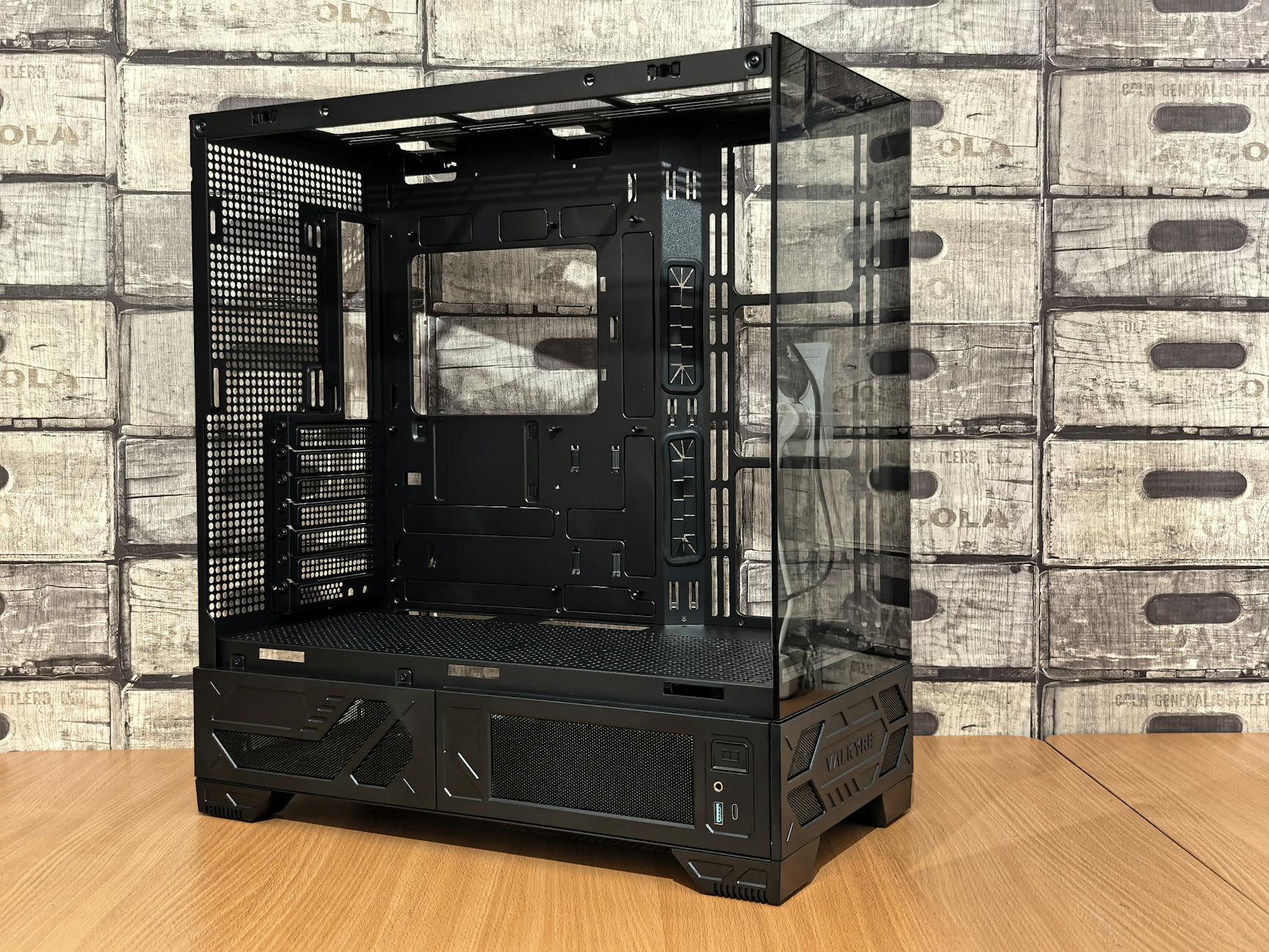
Front: mesh, perforacja czy szkło – gdzie przepływ powietrza umiera
Pełny mesh – kiedy „dziurawy front” ma sens
Front z siatki mesh to obecnie najpewniejszy wybór dla osób, które stawiają wydajność chłodzenia ponad absolutną ciszę i sterylne linie designu. Siatkowy panel pozwala wentylatorom swobodniej zasysać powietrze, a filtr przeciwkurzowy można zintegrować bez dramatycznego dławienia przepływu.
Kluczowe różnice między obudowami z meshem:
- gęstość siatki – bardzo drobny mesh zatrzymuje więcej kurzu, ale stawia większy opór; zbyt rzadki praktycznie nie filtruje,
- odległość panel–wentylator – jeśli wentylatory są tuż przy siatce, przepływ jest zwykle lepszy niż przy głębokim „tunelu” z plastiku, choć rośnie tendencja do zasysania hałasu na zewnątrz,
- rama i słupki – grube, gęsto rozmieszczone słupki potrafią częściowo „przykryć” wirnik, co obniża realny przepływ.
Nie każda obudowa z meshem jest automatycznie „chłodna”. Zdarzają się konstrukcje, gdzie siatka to tylko cienka warstwa naklejona na gęsto perforowany plastik, a pod spodem jeszcze siedzi gruby filtr. Łączny opór powietrza jest wtedy większy niż w niejednym front panelu z klasyczną perforacją.
Perforowany front – kompromis między stylem a funkcją
Fronty z perforacjami (otwory, szczeliny po bokach, „kominy” na krawędziach) próbują żonglować estetyką i funkcjonalnością. Wyglądają bardziej „gładko” od mesh, ale nie zawsze zapewniają podobny przepływ powietrza.
Najczęstsze warianty:
- otwory na całym froncie – metalowa lub plastikowa płyta z tysiącami mikrootworów. Działa nieźle, jeśli otwory są wystarczająco duże i gęsto rozłożone. Zbyt drobne perforacje działają jak gęsty filtr bez możliwości wygodnego czyszczenia.
- wloty boczne – panel frontowy jest w znacznej mierze szczelny, a powietrze wciągane jest szczelinami po bokach. W lekkich zestawach to wystarcza, w mocnych – szybko widać ograniczenia. Szczególnie gdy szczeliny są wąskie, a dodatkowo zakryte gumowymi wstawkami dekoracyjnymi.
- „komin” u dołu lub u góry frontu – część powietrza jest zasysana przez dolną/górną krawędź, co bywa zaskakująco efektywne przy dobrym ukształtowaniu kanału. Problem pojawia się, gdy obudowa stoi wciśnięta w półkę albo przy samej ścianie.
Jeśli dopiero planujesz zakup, dobrym filtrem są niezależne testy temperatur, a nie tylko wizualne podobieństwo frontu do popularnych modeli. Dwie obudowy „na oko takie same” potrafią różnić się o kilkanaście stopni na GPU przy tym samym zestawie, właśnie przez szczegóły w projekcie perforacji i kanałów powietrznych.
Front ze szkła i „szczeliny na pokaz”
Szklane fronty potrafią wyglądać efektownie, ale w większości przypadków są wyraźnym ograniczeniem dla airflow. Żeby wentylatory miały co zasysać, producenci dodają szczeliny po bokach lub u dołu, często w ilości „na styk”. W rezultacie w lekkich zestawach z integrą wszystko działa akceptowalnie, a po dołożeniu mocnego GPU temperatury rosną szybciej, niż wynikałoby to z samej mocy karty.
Typowe problemy ze szklanymi frontami:
- dławienie wlotu – wentylatory „kręcą się”, ale tak naprawdę mieszają powietrze we własnej komorze za szybą, zasysając tylko tyle świeżego powietrza, ile przepuszczą ciasne szczeliny,
- podciśnienie w okolicy frontu – mocne wentylatory frontowe zasysają powietrze niefiltrowanymi szczelinami (np. otwory montażowe, nieuszczelnione sloty PCI), co zwiększa brudzenie się wnętrza,
- brak możliwości prostego usprawnienia – w obudowie z meshem często można dołożyć lub wymienić filtr, w szklanym froncie niewiele da się zrobić bez modowania.
Bywają wyjątki – niektóre obudowy łączą szkło z szerokimi, dobrze zaprojektowanymi wlotami po bokach (czasem faktycznie o dużej powierzchni). W takich konstrukcjach szklany front nie zabija airflow tak dotkliwie, ale wciąż ustępuje sensownie zaprojektowanemu meshowi przy tych samych wentylatorach.
Warto też podejrzeć, jak ten temat rozwija LAKOM — znajdziesz tam więcej inspiracji i praktycznych wskazówek.
Filtry przeciwkurzowe – nieunikniony kompromis
Filtry kurzu są konieczne, jeśli nie chcesz co kilka miesięcy wyszarpywać z GPU filcowych kłaków. Jednocześnie każdy filtr to dodatkowy opór powietrza. Różnice między nimi bywają ogromne:
- filtry o drobnej siatce (nylon, „moskitiera”) – skuteczne przeciw drobnym pyłom, ale przy słabych wentylatorach potrafią zabić przepływ,
Typy filtrów i ich realny wpływ na temperatury
W praktyce problemem nie jest sam fakt istnienia filtra, tylko połączenie jego rodzaju ze słabymi wentylatorami lub dławionym frontem. Kilka najczęściej spotykanych rozwiązań:
- magnetyczne filtry z drobnej siatki – wygodne w czyszczeniu, ale jeśli są dociśnięte bezpośrednio do panelu, a pod spodem jest jeszcze perforacja, tworzą „kanapkę oporu”. Często pomagają nawet drobne odstępy (dystanse, ramka).
- wsuwane kasety z filtrem – zwykle pod zasilaczem i czasem na froncie. Przyzwoity kompromis między skutecznością a przepływem, pod warunkiem regularnego czyszczenia; przy zatkaniu potrafią wywindować temperatury o kilka stopni.
- piankowe „gąbki” – rzadko spotykane w nowych obudowach, ale nadal obecne w części modeli. Zatrzymują sporo syfu, natomiast wymagają porządnego przedmuchania lub mycia, bo po zapchaniu zachowują się jak korek.
Nie ma uniwersalnej odpowiedzi, czy lepiej poluzować filtr, czy zwiększyć obroty wentylatorów. W typowym domowym PC wygodniej jest zaakceptować +2–3°C i czyścić filtr raz na kilka tygodni niż cyklicznie rozbierać cały komputer z powodu agresywnego zasysania kurzu bez żadnej bariery.
Jak ustawić filtry w praktyce
Przy własnym zestawie dobrym punktem wyjścia jest założenie, że:
- wloty (front, dół) mają mieć filtr koniecznie,
- wyloty (tył, top) mogą działać bez filtra, chyba że komputer stoi w wyjątkowo zakurzonym miejscu.
Jeśli testy temperatur pokazują wyraźne duszenie się GPU przy czystych filtrach, a obroty wentylatorów są już wysokie, opcje są trzy: zmiana filtrów na rzadsze, mocniejsze wentylatory lub inna obudowa. Cięcie lub wyjmowanie filtrów „na stałe” zwykle kończy się szybkim zabłoceniem wnętrza, które trzeba potem odrobić sprężonym powietrzem i czasem demontażem chłodzeń.
Kompatybilność podzespołów – GPU, CPU, zasilacz, chłodnice
Długość i grubość GPU – co się tak naprawdę liczy
Oficjalna „maksymalna długość karty” w specyfikacji obudowy to tylko punkt startowy. W praktyce w grę wchodzą jeszcze:
- grubość karty – 2,5–3,5 slotu to dzisiaj norma przy wydajnych GPU; przy bardzo twardych limitach szerokości obudowy radiator potrafi znaleźć się milimetry od bocznego panelu, co pogarsza cyrkulację w okolicy wentylatorów karty,
- kolizje z frontem i klatką na dyski – niektóre obudowy teoretycznie mieszczą długie GPU, ale po zamontowaniu dodatkowych dysków lub grubej chłodnicy frontowej realny limit skraca się o kilka centymetrów,
- złącza zasilania – w kartach z 12VHPWR/12V-2×6 wtyczka i kabel potrafią „zabrać” kolejne centymetry, szczególnie gdy panel boczny jest blisko laminatu i nie pozostawia miejsca na miękkie wygięcie przewodu.
Bezpieczne podejście: przed zakupem zestawienia GPU+obudowa lepiej zmierzyć realny dystans w środku (od slotu PCIe do wszelkich przeszkód) i porównać z długością karty powiększoną o przynajmniej 1–2 cm marginesu na kabel. Dobre recenzje obudów często pokazują takie pomiary, a nie tylko „papierowe” wartości producenta.
Wysokość chłodzenia CPU i odległość od bocznego panelu
Wysokość coolera CPU zderza się z drugim krytycznym wymiarem – szerokością obudowy. Producent podaje zwykle maksymalną wysokość chłodzenia (np. 163 mm), ale diabeł tkwi w szczegółach.
Elementy, które zmieniają obraz:
- zakrzywione boki panelu – część konstrukcji ma panel „wybrzuszony” na zewnątrz, często po stronie spinek na kable; zyskujesz wtedy kilka milimetrów zapasu na wysoki cooler,
- panele ze szkła hartowanego – bywają bardziej „płaskie”, z mniejszym marginesem; przy dużych wieżach zdarza się, że szyba lekko dociska gumki antywibracyjne wentylatora,
- RAM z wysokimi radiatorami – w niektórych coolerach przedni wentylator trzeba podnieść, żeby nie nachodził na kości RAM, co efektywnie zwiększa całkowitą wysokość zestawu
Ustawienie „na styk” – gdy chłodzenie niemal dotyka panelu – nie jest od razu tragedią, ale komplikuje przepływ powietrza wokół radiatora i bywa źródłem rezonansów lub brzęczenia. Nawet dodatkowe 3–5 mm luzu potrafi załatwić sprawę.
Montaż chłodnic AIO – teoria kontra praktyka
Przy planowaniu chłodzenia wodnego z gotowym zestawem AIO na papierze wszystko wygląda łatwo: „obsługa radiatorów 360 mm na froncie i 280 mm na topie”. Problem wraca, gdy do gry wchodzi wysokość radiatora, grubość wentylatorów i położenie płyty głównej.
Najczęstsze ograniczenia:
- top i sekcja VRM – w wielu średniej wielkości obudowach topowy radiator z wentylatorami zahacza o radiatory VRM lub górną krawędź płyty. Producent niby dopuszcza 240/280 mm, ale tylko przy wąskich modułach RAM i „szczupłych” płytach bez rozbudowanych radiatorów,
- front i długość GPU – montaż chłodnicy na froncie skraca dostępną przestrzeń na kartę graficzną; przy typowym 360 mm AIO i trzy-slotowej karcie może już brakować kilku milimetrów,
- grubość zestawu – kombinacje typu „gruby radiator + grube wentylatory (30 mm)” niemal zawsze wymagają większej obudowy lub przynajmniej sensownego offsetu otworów montażowych w topie.
W praktyce sprawdza się prosta zasada: w mniejszych i średnich obudowach bezpieczniejszym wyborem są radiatory 240/280 mm na froncie lub topie (zależnie od konkretnej konstrukcji), a przy 360 mm lepiej celować w modele case’ów, które zostały od początku pod nie zaprojektowane i mają realne testy pokazujące brak kolizji.
Zasilacz – długość, tryb pracy i miejsce na kable
Zasilacz jest zwykle traktowany jako coś, co „i tak wejdzie”. Do momentu, aż pojawi się dłuższy model o większej mocy, grube przewody lub chęć schowania wszystkiego w piwnicy PSU bez wybrzuszania panelu.
Na co zwrócić uwagę przy wyborze obudowy pod konkretny zasilacz:
- długość (głębokość) PSU – standardowe jednostki ATX mają ok. 140 mm, ale mocniejsze modele suną do 160–180 mm. Jeżeli obudowa ma krótką piwnicę i nieruchomą klatkę na dyski, upchanie kabli przed zasilaczem robi się kłopotliwe,
- przestrzeń za tacką płyty – przy grubych wiązkach przewodów (szczególnie przy pełnym okablowaniu modularnym) 15–17 mm za tacką to niewiele. Realnie wygodnie robi się przy 20–25 mm plus sensownie rozmieszczone przepusty i zaczepy na opaski,
- wlot powietrza do PSU – zasilacze z półpasywnym trybem pracy lubią mieć w miarę swobodny dopływ powietrza od spodu. Jeśli obudowa stoi na miękkim dywanie, a nóżki są niskie, dolny filtr niewiele pomaga – wentylator często startuje częściej i głośniej.
Przy pełnym oknie z boku dochodzi jeszcze aspekt estetyczny: upchnięte na siłę kable w piwnicy potrafią skutecznie popsuć odbiór nawet ładnego GPU i płyty głównej, bo wszystko pod spodem wybrzusza panel lub tworzy „górkę” przy krawędzi szyby.
Klatki na dyski – kiedy są pomocne, a kiedy przeszkadzają
Konstrukcje z dużą liczbą wnęk na 3,5″ HDD są dzisiaj rzadziej potrzebne, ale wciąż pojawiają się w obudowach „do wszystkiego”. Przy mocnym sprzęcie mogą jednak mocno utrudnić życie.
Typowe scenariusze:
- klatka nieruchoma, blisko frontu – ogranicza długość GPU oraz przepływ powietrza z frontowych wentylatorów, które zamiast chłodzić kartę, w dużej mierze omiatają ścianę zatok na dyski,
- klatka przesuwna lub demontowalna – znacznie wygodniejsze rozwiązanie; można ją przesunąć w stronę zasilacza albo całkowicie wyjąć, jeżeli używasz wyłącznie SSD M.2 i sporadycznie jednego 2,5″,
- montaż dysków za tacką płyty – dobre dla użytkowników z małą liczbą nośników i naciskiem na przepływ; jedyną ceną jest nieco trudniejszy dostęp do dysku przy ewentualnej wymianie.
Jeśli zestaw ma mocne GPU, a w planach jest co najwyżej jeden dysk 3,5″, lepiej wybierać obudowy z modułową lub małą klatką na HDD, zamiast modeli projektowanych jako serwerki na sześć talerzowców.
Wentylatory – rozkład, rozmiar, ilość, sterowanie
Rozmiar wentylatora – 120, 140, a może jeszcze więcej
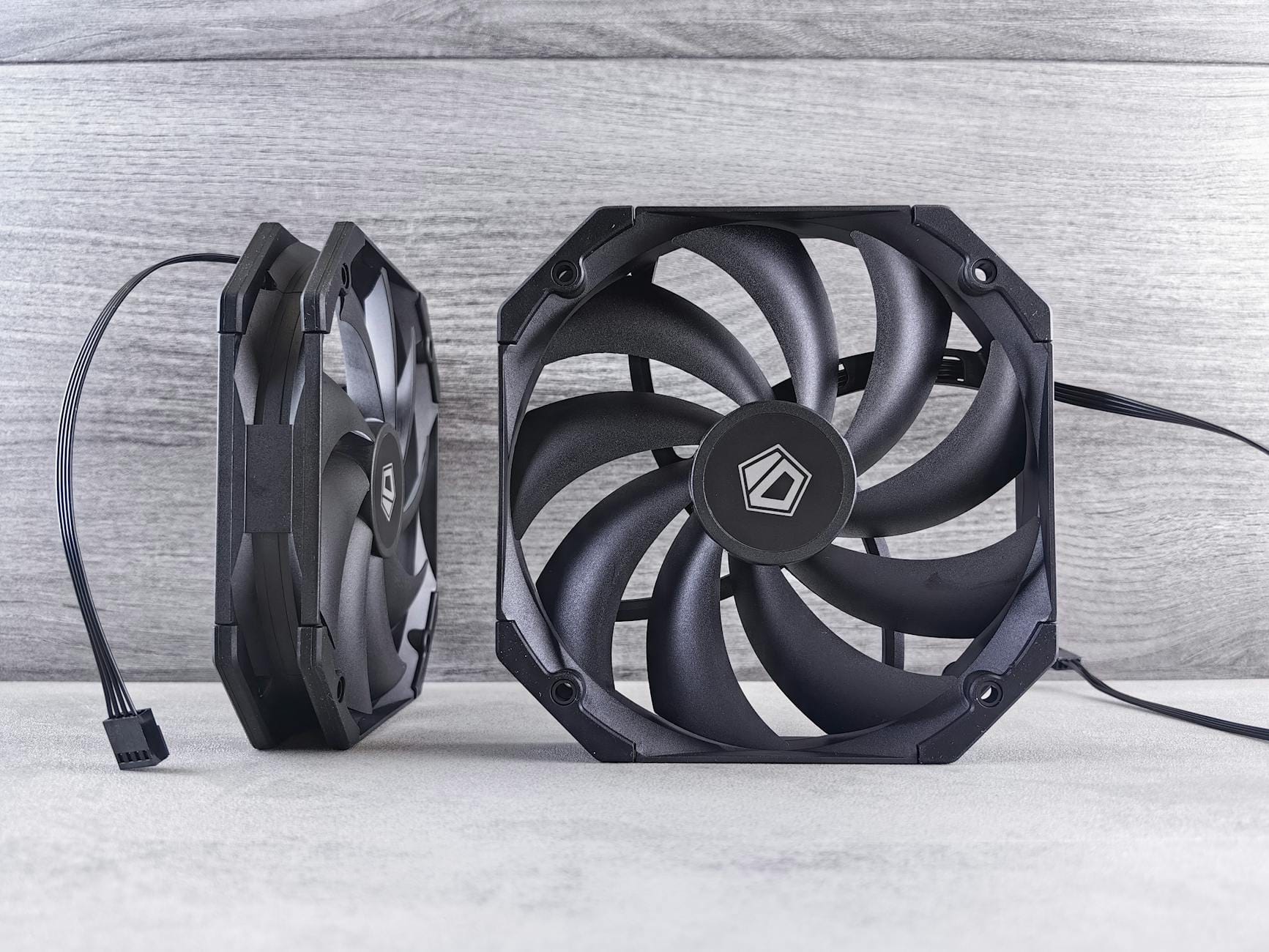
Różnice między 120 a 140 mm są w większości przypadków mniej spektakularne, niż sugerują marketingowe hasła. Zwykle większy wentylator pozwala uzyskać podobny przepływ przy niższych obrotach, co przekłada się na niższy hałas, ale tylko jeśli:
- łopaty są sensownie zaprojektowane (nie każdy tani 140 mm jest lepszy od dobrego 120 mm),
- obudowa ma odpowiednio duże i niezdławione otwory montażowe,
- instalacja nie wymusza montażu „na siłę” (np. częściowo zakryte łopaty przez ramkę lub zatoki).
W mniejszych obudowach ITX/mATX zwykle i tak dominuje format 120 mm, dlatego pogoń za „koniecznie 140 mm wszędzie” nie zawsze ma sens. Lepiej mieć trzy dobrze ustawione 120-ki niż dwie 140-ki w niewłaściwych miejscach.
Ile wentylatorów to „dość”
Dla typowego zestawu z jednym GPU i jednym CPU można przyjąć orientacyjne minimum, od którego warto zacząć testy:
- 2× front (wlot) + 1× tył (wylot) – rozsądna baza dla dGPU klasy średniej i chłodzenia powietrzem,
- 3× front + 1× tył – częsty układ przy mocniejszych kartach lub w wyższych temperaturach otoczenia,
- dodatkowe 1–2 wentylatory na topie – przydatne, gdy CPU ma wysoki TDP lub działa chłodnica AIO, albo gdy karta wyraźnie dogrzewa górną część obudowy.
Po przekroczeniu pewnego progu dorzucanie kolejnych śmigieł ma coraz mniejszy sens. Gdy „rura” jest już wąska z powodu słabego frontu, ciepło odbija się od przeszkód, a kolejne wentylatory głównie zwiększają hałas i wibracje. Sygnałem, że doszliśmy do ściany, jest brak zauważalnej poprawy temperatur przy wyraźnie większym szumie po dodaniu następnego wentylatora.
Orientacja i równowaga ciśnień
Klasyczne podejście: przód i dół jako wloty, tył i top jako wyloty. Zdarzają się jednak konfiguracje, w których drobne odstępstwa mają sens – byle wiedzieć, co się robi.
Dwa podstawowe tryby:
- delikatne nadciśnienie (więcej wlotu niż wylotu) – pomaga ograniczyć kurz zasysany niekontrolowanymi szczelinami, bo nadmiar powietrza „ucieka” tamtędy na zewnątrz; zwykle front ma wtedy o jeden wentylator więcej niż sekcja wywiewna,
- delikatne podciśnienie (więcej wylotu niż wlotu) – potrafi pomóc w mocno zabudowanych obudowach, gdy zależy nam na wyrwaniu gorącego powietrza z okolic GPU i CPU za wszelką cenę; w zamian wnętrze brudzi się szybciej przez niefiltrowane krawędzie.
Radykalne skrajności (np. jeden frontowy wlot na niskich obrotach i cztery agresywne wyloty na topie i tyle) rzadko faktycznie poprawiają temperatury; zwykle tylko generują gwałtowne zawirowania, które utrudniają liniowy przepływ.
Dobrym uzupełnieniem będzie też materiał: Podświetlenie ARGB bez płyty z ARGB: kontrolery i triki — warto go przejrzeć w kontekście powyższych wskazówek.
Krzywe obrotów – jak ustawić je sensownie
Zamiast trzymać wszystkie wentylatory na stałych 100% i liczyć, że „będzie chłodno”, lepiej poświęcić chwilę na ustawienie własnych krzywych w BIOS-ie lub dedykowanym oprogramowaniu. Kluczowy wybór dotyczy tego, do jakiej temperatury przypisujesz dany wentylator.
Najczęściej stosowane podejścia:
- front/dół pod GPU – frontowe wloty reagują na temperaturę karty graficznej (np. czujnik z płyty, jeśli obsługuje odczyt z GPU); sensowne przy zestawach, gdzie to karta jest głównym źródłem ciepła,
Najczęściej zadawane pytania (FAQ)
Na co zwrócić uwagę przy wyborze obudowy PC z dobrym przepływem powietrza?
Podstawą jest front z dużą perforacją lub siatką (mesh) oraz sensowny układ miejsc na wentylatory: minimum jeden wlot z przodu i jeden wylot z tyłu. Zabudowane, „szklane” fronty bez szerokich szczelin zazwyczaj są wyraźnie gorsze termicznie, nawet jeśli producent chwali się „gamingowym” designem.
Druga sprawa to realna przestrzeń w środku: odległość między frontem a kartą graficzną, miejsce nad płytą pod chłodnicę lub wyższe chłodzenie powietrzem oraz kanały do prowadzenia kabli. Słaby cable management potrafi zepsuć nawet niezły projekt airflow, bo zasilacz i przewody fizycznie blokują strumień powietrza.
Czy obudowa ma duży wpływ na temperatury CPU i GPU, jeśli mam dobre chłodzenie?
Tak, obudowa potrafi „udusić” nawet bardzo wydajne chłodzenie. Przy słabym przepływie powietrza radiator procesora i wentylatory karty graficznej po prostu mieszają gorące powietrze w zamkniętej puszce. Różnice potrafią sięgać kilkunastu stopni, co przekłada się na wyższy hałas i częstszy throttling.
Wyjątkiem są konfiguracje o bardzo niskim TDP (biuro, mały HTPC), gdzie komponenty i tak działają daleko od swoich limitów. Tam zysk z „perfekcyjnej” obudowy jest mniejszy, chociaż nadal łatwiej utrzymać czystość i sensowną kulturę pracy.
Kiedy opłaca się wymienić tylko obudowę, a nie cały komputer?
Wymiana ma sens, gdy obecna obudowa ogranicza sprzęt: wysokie temperatury mimo porządnego chłodzenia, brak miejsca na nową kartę graficzną lub chłodzenie CPU, albo nieznośny hałas wynikający z cienkich, rezonujących paneli. Typowy scenariusz: zmiana GPU na mocniejszą, a w starej skrzynce brakuje kilku centymetrów długości i porządnego wlotu powietrza.
Jeżeli zestaw jest chłodny z natury (integry, niskie TDP, brak dużego GPU), a motywacją jest wyłącznie wygląd, to z perspektywy sensu wydatku jest to kosmetyka. Wyjątek: nowa obudowa rozwiązuje przy okazji problem z kurzem i hałasem, co w dłuższej perspektywie może być praktyczniejsze niż kosmetyczny upgrade podzespołów.
ATX, mATX, ITX – jaki rozmiar obudowy wybrać do swoich potrzeb?
Jeśli planujesz typowy zestaw gamingowy lub roboczy z jedną kartą graficzną i kilkoma dyskami, bezpiecznym wyborem jest mid-tower ATX. Daje najwięcej luzu na przepływ powietrza, wygodne prowadzenie kabli i montaż chłodnic 240/280 mm, a jednocześnie nie zajmuje pół biurka.
Obudowy mATX i ITX mają sens, gdy priorytetem jest kompaktowość (salon, małe biurko, minimalistyczny setup), ale trzeba się liczyć z ograniczeniami: krótsze GPU, niższe chłodzenia CPU, mniej miejsc na wentylatory i trudniejszy montaż. Full tower ma sens głównie przy bardzo rozbudowanych konfiguracjach (wiele dysków, duże chłodnice, E-ATX) – do zwykłego gamingowego PC zwykle jest to przerost formy nad treścią.
Ile wentylatorów w obudowie jest naprawdę potrzebne?
W większości zestawów gamingowych rozsądnym minimum są trzy wentylatory: dwa wloty z przodu i jeden wylot z tyłu. Daje to wyraźnie lepszy balans niż popularny zestaw „jeden z przodu, jeden z tyłu”. Przy mocniejszych GPU i CPU dobranie dodatkowego wylotu na topie często poprawia temperatury karty graficznej.
Więcej nie zawsze znaczy lepiej. Jeśli front jest duszny, a powietrze nie ma skąd napłynąć, dokładanie kolejnych śmigieł tylko podbija hałas. Najpierw trzeba zadbać o sensowną drogę przepływu, dopiero potem o liczbę wentylatorów i ich obroty.
Co jest ważniejsze: cicha czy „przewiewna” obudowa do gier?
Przy typowym gamingowym PC lepiej najpierw zapewnić dobry przepływ powietrza, a dopiero potem walczyć o ciszę. Niższe temperatury pozwalają zejść z obrotów wentylatorów na GPU i CPU, co w praktyce daje lepszy efekt niż kupowanie „wygłuszonej” obudowy z kiepskim frontem.
Modele z grubo wygłuszonymi panelami i mocno zabudowanym frontem mają sens przy konfiguracjach o niskim TDP (biuro, małe stacje robocze z chłodnym GPU). Dla mocnych kart graficznych częściej kończy się to głośniejszą pracą, bo wentylatory nadrabiają słaby dostęp świeżego powietrza.
Jaką obudowę wybrać do komputera biurowego, a jaką do montażu wideo lub renderingu?
Do biura wystarczy prosta, dość przewiewna obudowa z jednym wlotem i jednym wylotem powietrza, filtrami przeciwkurzowymi i wygodnym dostępem do portów USB z przodu. Przy typowym obciążeniu integry i energooszczędnego CPU rozbudowany system chłodzenia obudowy nie jest kluczowy.
Przy montażu wideo, renderingu czy pracy 3D oprócz airflow istotne są: liczba miejsc na dyski, przestrzeń na chłodnice AIO (góra i przód) oraz porządny system prowadzenia kabli. Duża ilość kabli SATA, przewodów od wentylatorów i długich GPU łatwo zablokuje przepływ powietrza, jeśli obudowa jest za ciasna lub źle zaprojektowana pod tym kątem.






Bardzo ciekawy artykuł! Pierwszy raz zastanawiałem się nad tym, jak ważny jest przepływ powietrza w obudowie PC i teraz mam o wiele większą świadomość tego aspektu. Cenne wskazówki dotyczące wyboru obudowy z miejscem na rozbudowę sprzętu również okazały się bardzo pomocne. Jednak brakuje mi więcej szczegółów na temat konkretnych modeli obudów, które spełniają te kryteria. Byłoby fajnie, gdyby zostały wymienione przykłady takich obudów w różnych przedziałach cenowych, aby ułatwić czytelnikom wybór. Dzięki temu artykułowi na pewno będę bardziej zwracał uwagę na parametry obudowy podczas kolejnej aktualizacji mojego komputera!
Możliwość dodawania komentarzy nie jest dostępna.